Domain puae.de kaufen?
Wir ziehen mit dem Projekt
puae.de um.
Sind Sie am Kauf der Domain
puae.de interessiert?
domain@kv-gmbh.de · 0541-91531010
Domain puae.de kaufen?
Wie rundet man im Excel?
Im Excel kann man Zahlen mithilfe der Funktionen RUNDEN oder RUNDENUP oder RUNDENAB auf- oder abrunden. Um eine Zahl auf eine bestimmte Anzahl von Dezimalstellen zu runden, gibt man die Zahl und die Anzahl der Dezimalstellen als Argumente in die Funktion ein. Zum Beispiel, =RUNDEN(3.14159, 2) rundet die Zahl 3.14159 auf zwei Dezimalstellen. Man kann auch negative Dezimalstellen angeben, um die Zahl auf ganze Zehner, Hunderter usw. zu runden. **
Wie kann ich im Excel multiplizieren?
Im Excel kannst du Zellen miteinander multiplizieren, indem du das Multiplikationszeichen (*) verwendest. Du kannst entweder die Zellen direkt eingeben, z.B. =A1*B1, oder einfach auf das Gleichheitszeichen klicken und die Zellen auswählen. Alternativ kannst du auch die Funktion "PRODUKT" verwenden, z.B. =PRODUKT(A1:B1), um die Werte in den ausgewählten Zellen zu multiplizieren. Es ist wichtig darauf zu achten, dass die Zellen, die du multiplizieren möchtest, numerische Werte enthalten, da Excel keine Textwerte multiplizieren kann. Wenn du mehrere Zellen multiplizieren möchtest, kannst du den Bereich auswählen und die Formel auf die gesamte Auswahl anwenden. **


Ähnliche Suchbegriffe für Nelles-Stephan-Excel-im
Top-Angebote
Produkte zum Begriff Nelles-Stephan-Excel-im:
-
Nelles, Stephan: Excel im ControllingExcel im Controlling , Zuverlässige und erprobte Praxislösungen für Controller. Aktuell zu Excel 2021 und Microsoft 365, auch für ältere Versionen geeignet , Servopumpen > Sportfederung , Auflage: 5. Auflage, Erscheinungsjahr: 20220609, Produktform: Leinen, Titel der Reihe: Rheinwerk Computing##, Autoren: Nelles, Stephan, Edition: REV, Auflage: 22005, Auflage/Ausgabe: 5. Auflage, Seitenzahl/Blattzahl: 1105, Themenüberschrift: COMPUTERS / Desktop Applications / Suites, Keyword: MS Microsoft; Excel 2021 2019 2016 2013; Power-Pivot-Tabelle; Makros; Bilanz; Reporting; Hand-Buch lernen Grundlagen Kurse Tipps Workshops Tutorials Wissen Training Ausbildung Beruf; BWL; Kennzahlen; ROI; BI Business Intelligence; VBA-Programmierung; Automatisierung; Power-Query, Fachschema: Controlling~Kontrolle (wirtschaftlich) / Controlling~Unternehmenssteuerung~Datenverarbeitung / Anwendungen / Betrieb, Verwaltung~Excel~MS-Excel~Kalkulation / Tabellenkalkulation~Tabellenkalkulation~Office-Pakete, Fachkategorie: Tabellenkalkulation, Sprache: Deutsch, Warengruppe: HC/Anwendungs-Software, Fachkategorie: Integrierte Softwarepakete, Thema: Verstehen, Text Sprache: ger, UNSPSC: 49019900, Warenverzeichnis für die Außenhandelsstatistik: 49019900, Verlag: Rheinwerk Verlag GmbH, Verlag: Rheinwerk Verlag GmbH, Verlag: Rheinwerk Verlag GmbH, Länge: 248, Breite: 204, Höhe: 58, Gewicht: 2138, Produktform: Gebunden, Genre: Mathematik/Naturwissenschaften/Technik/Medizin, Genre: Mathematik/Naturwissenschaften/Technik/Medizin, Vorgänger: 2674213, Vorgänger EAN: 9783836264006 9783842101128, Herkunftsland: DEUTSCHLAND (DE), Katalog: deutschsprachige Titel, Katalog: Gesamtkatalog, Katalog: Kennzeichnung von Titeln mit einer Relevanz > 30, Katalog: Lagerartikel, Book on Demand, ausgew. Medienartikel, Relevanz: 0035, Tendenz: -1, Unterkatalog: AK, Unterkatalog: Bücher, Unterkatalog: Hardcover, Unterkatalog: Lagerartikel, WolkenId: 175436939,90 €*Versand: 0,00 €Sichere Weiterleitung zum Anbieter


-
Wie öffne ich Excel im Schreibschutz?
Um Excel im Schreibschutz zu öffnen, musst du die Datei zunächst normal öffnen. Klicke dann auf "Datei" und wähle "Speichern unter". Wähle einen neuen Speicherort und ändere den Dateinamen, um eine Kopie der Datei zu erstellen, die nicht im Schreibschutz ist. **
-
Wie kann man den Schnittpunkt zweier Geraden im Excel-Diagramm darstellen (Excel 2013)?
In Excel 2013 gibt es keine direkte Möglichkeit, den Schnittpunkt zweier Geraden in einem Diagramm darzustellen. Du könntest jedoch die Gleichungen der beiden Geraden in einer Tabelle berechnen und dann den Schnittpunkt manuell im Diagramm markieren, indem du einen Punkt oder ein Symbol an den entsprechenden Koordinaten platzierst. **
-
Wo finde ich Excel-Aufgaben im Netz?
Es gibt viele Websites, auf denen Sie Excel-Aufgaben finden können. Einige beliebte Optionen sind Microsoft Office Support, Excel-Easy und Exceljet. Diese Websites bieten eine Vielzahl von Übungen und Tutorials, die Ihnen helfen, Ihre Excel-Fähigkeiten zu verbessern. **
-
Wie kann ich im Excel etwas durchstreichen?
Um in Excel etwas durchzustreichen, kannst du die Funktion "Durchstreichen" verwenden. Dazu markierst du den Text oder die Zelle, die du durchstreichen möchtest, und klickst dann auf das Symbol "Durchstreichen" in der Symbolleiste. Alternativ kannst du auch die Tastenkombination "Strg + Umschalt + 5" verwenden. Dadurch wird der markierte Text durchgestrichen angezeigt. Dies ist besonders nützlich, um beispielsweise falsche oder überflüssige Informationen zu kennzeichnen. **
Wie kann ich im Excel Prozent rechnen?
Um im Excel Prozent zu rechnen, kannst du die Formel "=Zahl*Prozentwert" verwenden. Zum Beispiel, um 20% von 100 zu berechnen, würdest du "=100*20%" eingeben. Du kannst auch die Formel "=Zahl*Prozentwert/100" verwenden, um den Prozentwert in eine Dezimalzahl umzuwandeln und dann zu berechnen. Eine weitere Möglichkeit ist die Verwendung der Funktionen PROZENTZAHL oder PROZENTWERT, je nachdem ob du den Prozentsatz oder den Prozentwert berechnen möchtest. Es ist wichtig, dass du die Zellen korrekt formatierst, um das Ergebnis als Prozentwert anzuzeigen. **
Wie kann ich im Excel Zellen verbinden?
Um Zellen in Excel zu verbinden, markiere einfach die Zellen, die du verbinden möchtest. Klicke dann auf die Schaltfläche "Zellen verbinden" in der Registerkarte "Start" oder gehe zu "Format" und wähle "Zellen" aus. Du kannst auch die Tastenkombination "Strg + 1" verwenden, um das Dialogfeld "Zellen formatieren" zu öffnen und dort die Option "Zellen verbinden" auswählen. Beachte jedoch, dass beim Verbinden von Zellen nur der Inhalt der oberen linken Zelle erhalten bleibt, während die anderen Inhalte verloren gehen. **
Top-Angebote
Produkte zum Begriff Nelles-Stephan-Excel-im:
-
Excel im Controlling, Fachbücher von Stephan NellesVerbessern Sie Ihr Controlling mit Excel! Dieses umfassende Handbuch bietet Ihnen die richtigen Lösungen und Werkzeuge dazu. Stephan Nelles zeigt Ihnen die besten Methoden und Techniken, wie Sie Excel so effizient wie möglich im Controlling einsetzen können. Profitieren Sie von den erfolgreich erprobten Lösungen im Buch und rücken Sie Ihren Aufgaben im Controlling mit massgeschneiderten Excel-Tools zu Leibe. Das Buch ist aktuell zu Excel 2021 und Excel 365, eignet sich aber auch für alle älteren Versionen. Aus dem Inhalt: - Die besten Funktionen für Controller - Systematische Arbeitsabläufe entwickeln - Nützliche Makros für Controller - Daten aus ERP, Datev und SAP importieren - Daten mit Power Query bereinigen - Mit Pivot-Tabellen Daten flexibel filtern - Business Intelligence mit PowerPivot und OLAP-Cubes - Operatives Controlling - Markt- und Wettbewerbsanalysen - Unternehmenssteuerung und Kennzahlen - Bedingte Kalkulationen - VBA-Programmierung.39,90 €*Versand: 0,00 €Sichere Weiterleitung zum Anbieter
-
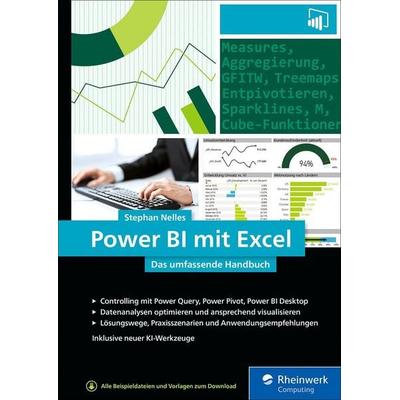
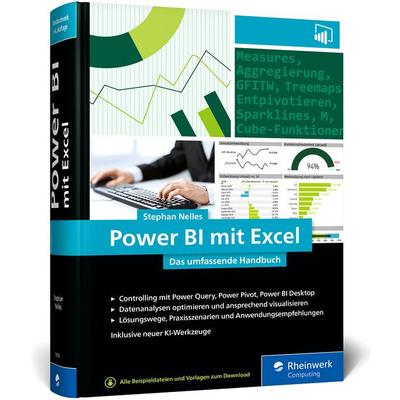
Power BI mit Excel, Fachbücher von Stephan NellesDank Power BI lassen sich mit Excel auch grosse Datenmengen analysieren und aufbereiten. Mit diesem Buch erhalten Sie alles, was Sie für den Arbeitsalltag benötigen: umfassende und verständliche Erklärungen anhand anschaulicher Praxisszenarien. Stephan Nelles zeigt Ihnen den Umgang mit Rohdaten aus unterschiedlichen Datenquellen und deren Bereinigung, Verknüpfung, Analyse und Visualisierung. Sie erfahren, wie Ihnen das Zusammenspiel von Excel mit Power Query, Power Pivot und Power BI Desktop effizient gelingt. Aus dem Inhalt: Was ist Self-BI? Welche Tools leisten was? Power Query – Grundlagen der Bedienung Power Query statt Textfunktionen Abfragen zusammenführen/anhängen Power Query Formula Language: M für Fortgeschrittene Power Pivot – Grundlagen der Bedienung Bedingte Kalkulationen: CALCULATE() Berechnungen über mehrere Tabellen erstellen Kalendertabelle einbinden Sparklines und bedingte Formate benutzen Power BI Desktop – Grundlagen der Bedienung Grundlagen der Datenvisualisierung Standarddiagramme Interaktionen & Slicer Dashboards veröffentlichen Power BI Service – Effizienteres Teamwork.49,90 €*Versand: 0,00 €Sichere Weiterleitung zum Anbieter
-
Nelles, Stephan: Excel im ControllingExcel im Controlling , Zuverlässige und erprobte Praxislösungen für Controller. Aktuell zu Excel 2021 und Microsoft 365, auch für ältere Versionen geeignet , Servopumpen > Sportfederung , Auflage: 5. Auflage, Erscheinungsjahr: 20220609, Produktform: Leinen, Titel der Reihe: Rheinwerk Computing##, Autoren: Nelles, Stephan, Edition: REV, Auflage: 22005, Auflage/Ausgabe: 5. Auflage, Seitenzahl/Blattzahl: 1105, Themenüberschrift: COMPUTERS / Desktop Applications / Suites, Keyword: MS Microsoft; Excel 2021 2019 2016 2013; Power-Pivot-Tabelle; Makros; Bilanz; Reporting; Hand-Buch lernen Grundlagen Kurse Tipps Workshops Tutorials Wissen Training Ausbildung Beruf; BWL; Kennzahlen; ROI; BI Business Intelligence; VBA-Programmierung; Automatisierung; Power-Query, Fachschema: Controlling~Kontrolle (wirtschaftlich) / Controlling~Unternehmenssteuerung~Datenverarbeitung / Anwendungen / Betrieb, Verwaltung~Excel~MS-Excel~Kalkulation / Tabellenkalkulation~Tabellenkalkulation~Office-Pakete, Fachkategorie: Tabellenkalkulation, Sprache: Deutsch, Warengruppe: HC/Anwendungs-Software, Fachkategorie: Integrierte Softwarepakete, Thema: Verstehen, Text Sprache: ger, UNSPSC: 49019900, Warenverzeichnis für die Außenhandelsstatistik: 49019900, Verlag: Rheinwerk Verlag GmbH, Verlag: Rheinwerk Verlag GmbH, Verlag: Rheinwerk Verlag GmbH, Länge: 248, Breite: 204, Höhe: 58, Gewicht: 2138, Produktform: Gebunden, Genre: Mathematik/Naturwissenschaften/Technik/Medizin, Genre: Mathematik/Naturwissenschaften/Technik/Medizin, Vorgänger: 2674213, Vorgänger EAN: 9783836264006 9783842101128, Herkunftsland: DEUTSCHLAND (DE), Katalog: deutschsprachige Titel, Katalog: Gesamtkatalog, Katalog: Kennzeichnung von Titeln mit einer Relevanz > 30, Katalog: Lagerartikel, Book on Demand, ausgew. Medienartikel, Relevanz: 0035, Tendenz: -1, Unterkatalog: AK, Unterkatalog: Bücher, Unterkatalog: Hardcover, Unterkatalog: Lagerartikel, WolkenId: 175436939,90 €*Versand: 0,00 €Sichere Weiterleitung zum Anbieter
-
Wie rundet man im Excel?
Im Excel kann man Zahlen mithilfe der Funktionen RUNDEN oder RUNDENUP oder RUNDENAB auf- oder abrunden. Um eine Zahl auf eine bestimmte Anzahl von Dezimalstellen zu runden, gibt man die Zahl und die Anzahl der Dezimalstellen als Argumente in die Funktion ein. Zum Beispiel, =RUNDEN(3.14159, 2) rundet die Zahl 3.14159 auf zwei Dezimalstellen. Man kann auch negative Dezimalstellen angeben, um die Zahl auf ganze Zehner, Hunderter usw. zu runden. **
-
Wie kann ich im Excel multiplizieren?
Im Excel kannst du Zellen miteinander multiplizieren, indem du das Multiplikationszeichen (*) verwendest. Du kannst entweder die Zellen direkt eingeben, z.B. =A1*B1, oder einfach auf das Gleichheitszeichen klicken und die Zellen auswählen. Alternativ kannst du auch die Funktion "PRODUKT" verwenden, z.B. =PRODUKT(A1:B1), um die Werte in den ausgewählten Zellen zu multiplizieren. Es ist wichtig darauf zu achten, dass die Zellen, die du multiplizieren möchtest, numerische Werte enthalten, da Excel keine Textwerte multiplizieren kann. Wenn du mehrere Zellen multiplizieren möchtest, kannst du den Bereich auswählen und die Formel auf die gesamte Auswahl anwenden. **
-
Wie öffne ich Excel im Schreibschutz?
Um Excel im Schreibschutz zu öffnen, musst du die Datei zunächst normal öffnen. Klicke dann auf "Datei" und wähle "Speichern unter". Wähle einen neuen Speicherort und ändere den Dateinamen, um eine Kopie der Datei zu erstellen, die nicht im Schreibschutz ist. **
-
Wie kann man den Schnittpunkt zweier Geraden im Excel-Diagramm darstellen (Excel 2013)?
In Excel 2013 gibt es keine direkte Möglichkeit, den Schnittpunkt zweier Geraden in einem Diagramm darzustellen. Du könntest jedoch die Gleichungen der beiden Geraden in einer Tabelle berechnen und dann den Schnittpunkt manuell im Diagramm markieren, indem du einen Punkt oder ein Symbol an den entsprechenden Koordinaten platzierst. **
Ähnliche Suchbegriffe für Nelles-Stephan-Excel-im
-
Nelles, Stephan: Power BI mit ExcelPower BI mit Excel , Das umfassende Handbuch. Controlling und Business Intelligence mit Power Query, Power Pivot, Power BI. Für alle Excel-Versionen. Ausgabe 2024 , Servopumpen > Sportfederung , Auflage: 4. Auflage, Erscheinungsjahr: 20241107, Titel der Reihe: Rheinwerk Computing##, Autoren: Nelles, Stephan, Edition: REV, Auflage: 24004, Auflage/Ausgabe: 4. Auflage, Seitenzahl/Blattzahl: 875, Themenüberschrift: COMPUTERS / Enterprise Applications / Business Intelligence Tools, Keyword: Business Intelligence; Daten-Analysen; Datenvisualisierung; Excel 2013 2016 2019 2021 2024; Finanzen Controlling Personalwesen HR Betriebsmanagement; Hand-Buch lernen; Microsoft 365; Power Pivot; Power Query; Power-BI-Desktop; Self-Service BI SSBI; Training Anleitung Tutorial, Fachschema: Business Intelligence~Controlling~Kontrolle (wirtschaftlich) / Controlling~Unternehmenssteuerung~Analyse / Datenanalyse~Datenanalyse~Datenverarbeitung / Anwendungen / Betrieb, Verwaltung~Excel~MS-Excel~Management / Strategisches Management~Strategisches Management~Unternehmensstrategie / Strategisches Management~Kalkulation / Tabellenkalkulation~Tabellenkalkulation, Fachkategorie: Strategisches Management~Tabellenkalkulation~Unternehmenssoftware, Warengruppe: HC/Anwendungs-Software, UNSPSC: 49019900, Warenverzeichnis für die Außenhandelsstatistik: 49019900, Länge: 240, Breite: 168, Höhe: 54, Gewicht: 1766, Produktform: Gebunden, Genre: Mathematik/Naturwissenschaften/Technik/Medizin,49,90 €*Versand: 0,00 €Sichere Weiterleitung zum Anbieter
-
Wo finde ich Excel-Aufgaben im Netz?
Es gibt viele Websites, auf denen Sie Excel-Aufgaben finden können. Einige beliebte Optionen sind Microsoft Office Support, Excel-Easy und Exceljet. Diese Websites bieten eine Vielzahl von Übungen und Tutorials, die Ihnen helfen, Ihre Excel-Fähigkeiten zu verbessern. **
-
Wie kann ich im Excel etwas durchstreichen?
Um in Excel etwas durchzustreichen, kannst du die Funktion "Durchstreichen" verwenden. Dazu markierst du den Text oder die Zelle, die du durchstreichen möchtest, und klickst dann auf das Symbol "Durchstreichen" in der Symbolleiste. Alternativ kannst du auch die Tastenkombination "Strg + Umschalt + 5" verwenden. Dadurch wird der markierte Text durchgestrichen angezeigt. Dies ist besonders nützlich, um beispielsweise falsche oder überflüssige Informationen zu kennzeichnen. **
-
Wie kann ich im Excel Prozent rechnen?
Um im Excel Prozent zu rechnen, kannst du die Formel "=Zahl*Prozentwert" verwenden. Zum Beispiel, um 20% von 100 zu berechnen, würdest du "=100*20%" eingeben. Du kannst auch die Formel "=Zahl*Prozentwert/100" verwenden, um den Prozentwert in eine Dezimalzahl umzuwandeln und dann zu berechnen. Eine weitere Möglichkeit ist die Verwendung der Funktionen PROZENTZAHL oder PROZENTWERT, je nachdem ob du den Prozentsatz oder den Prozentwert berechnen möchtest. Es ist wichtig, dass du die Zellen korrekt formatierst, um das Ergebnis als Prozentwert anzuzeigen. **
-
Wie kann ich im Excel Zellen verbinden?
Um Zellen in Excel zu verbinden, markiere einfach die Zellen, die du verbinden möchtest. Klicke dann auf die Schaltfläche "Zellen verbinden" in der Registerkarte "Start" oder gehe zu "Format" und wähle "Zellen" aus. Du kannst auch die Tastenkombination "Strg + 1" verwenden, um das Dialogfeld "Zellen formatieren" zu öffnen und dort die Option "Zellen verbinden" auswählen. Beachte jedoch, dass beim Verbinden von Zellen nur der Inhalt der oberen linken Zelle erhalten bleibt, während die anderen Inhalte verloren gehen. **
* Alle Preise verstehen sich inklusive der gesetzlichen Mehrwertsteuer und ggf. zuzüglich Versandkosten. Die Angebotsinformationen basieren auf den Angaben des jeweiligen Shops und werden über automatisierte Prozesse aktualisiert. Eine Aktualisierung in Echtzeit findet nicht statt, so dass es im Einzelfall zu Abweichungen kommen kann. ** Hinweis: Teile dieses Inhalts wurden von KI erstellt.